

转载自:https://www.cnblogs.com/catchadmin/p/19545341
首先安装飞书插件,输入以下命令
clawdbot plugins install @m1heng-clawd/feishu
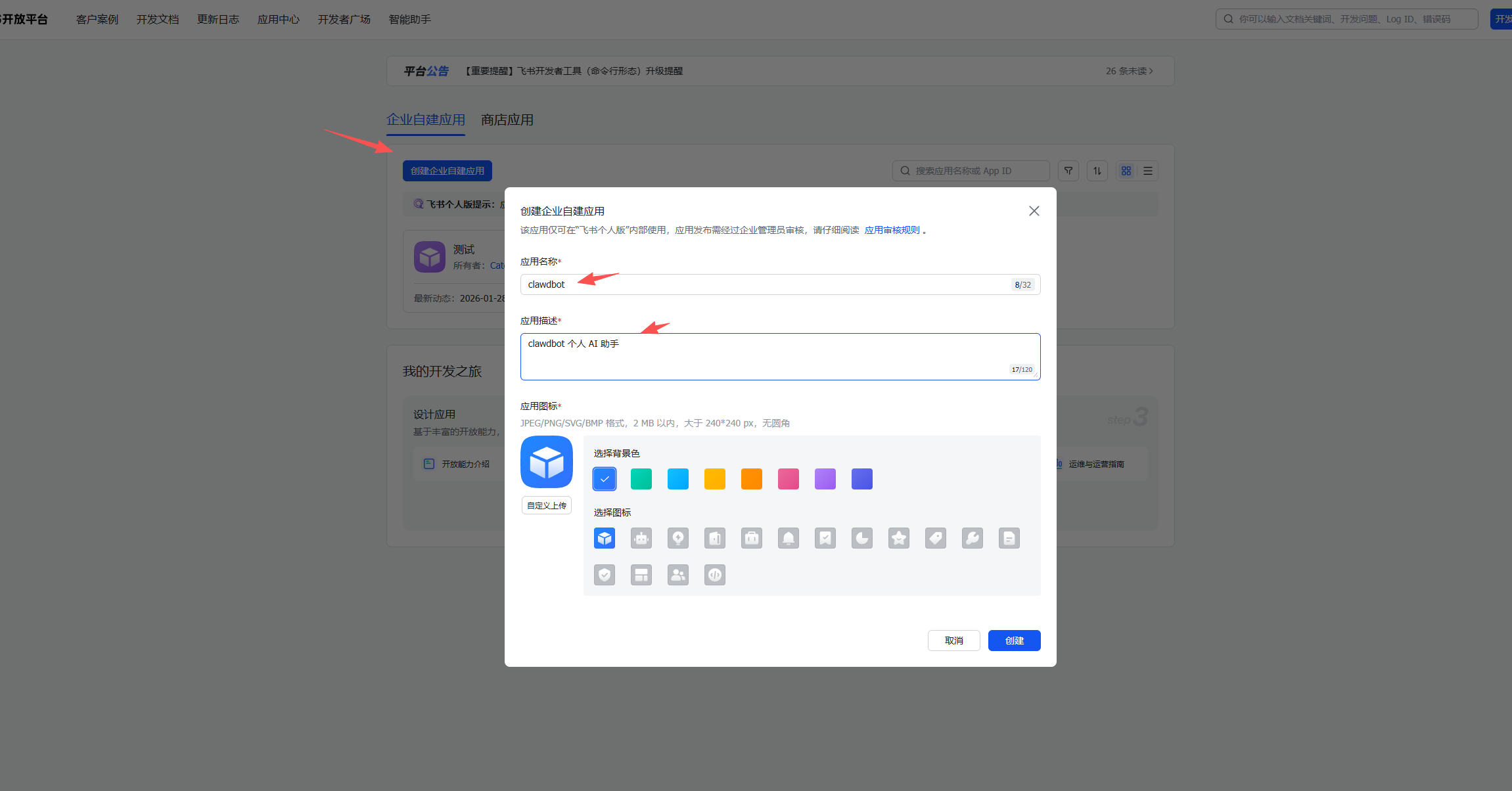
登录飞书开放平台 https://open.feishu.cn,点击「开发者后台 -> 创建企业自建应用」
然后点击创建应用,如下

创建完成后,首先到凭据管理中获取 App ID 和 App Secret,注意保存,后续配置需
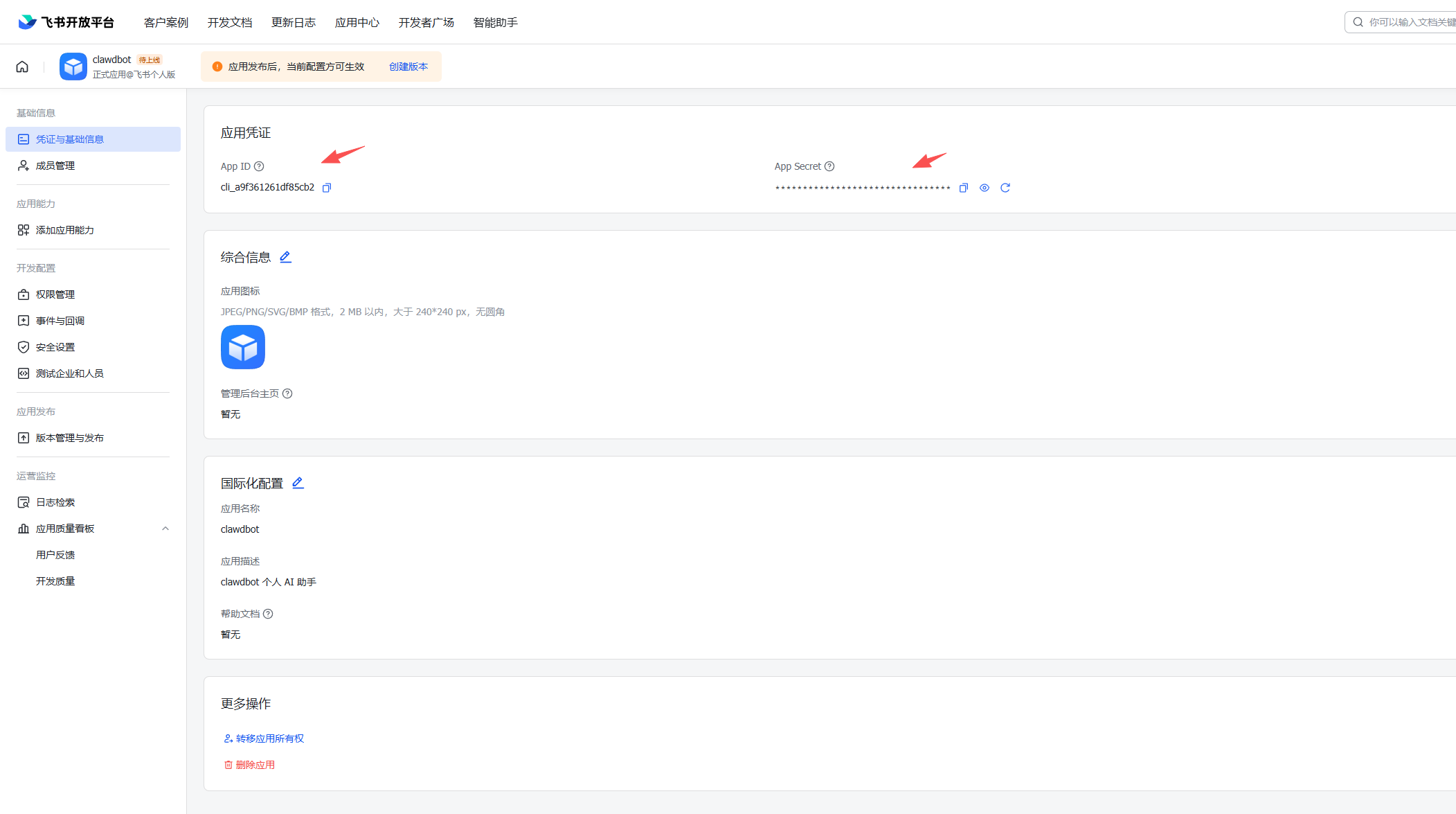
器配置 Clawdbot 的飞书参数
添加飞书
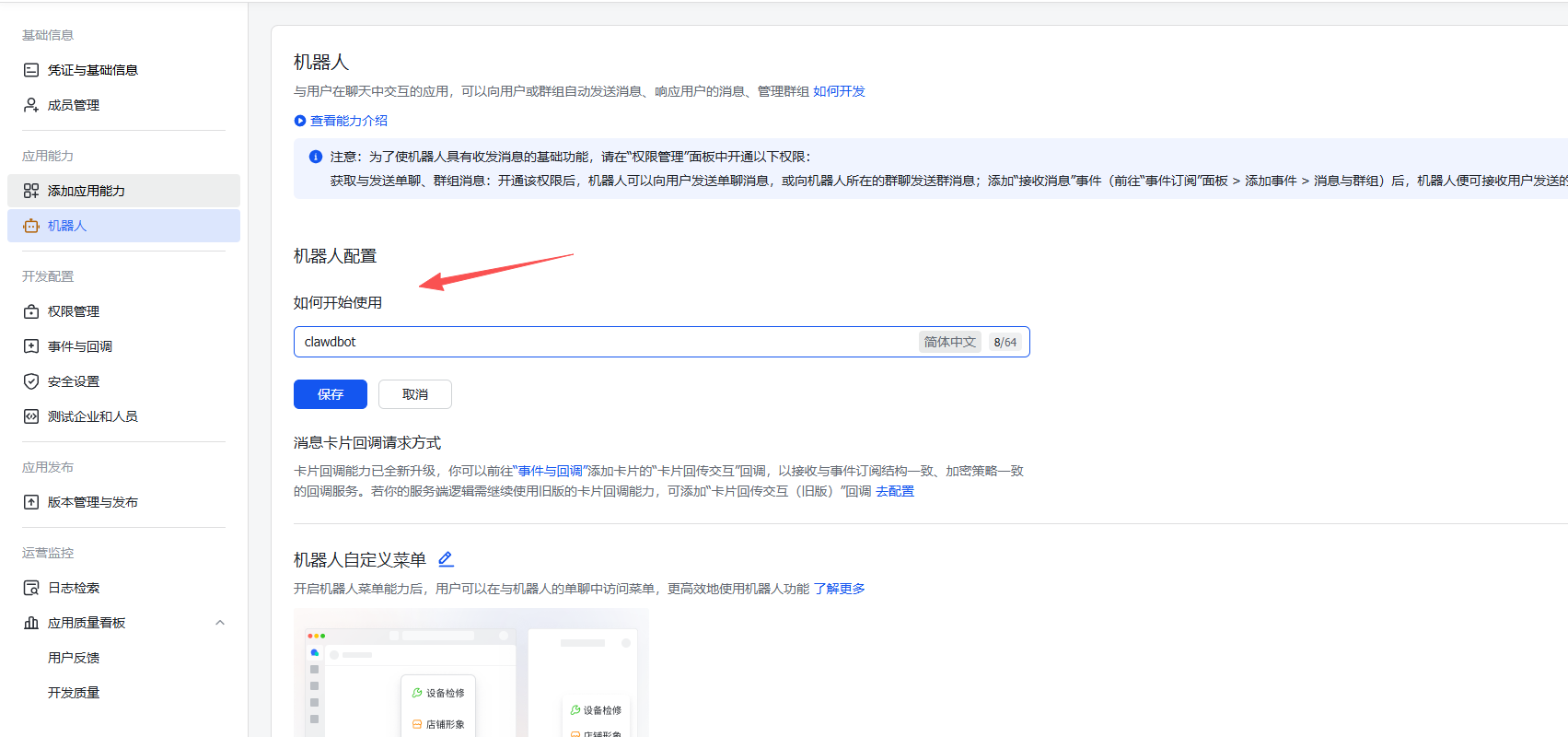
awdbot config set channels.feishu.appId "飞书 app id"

clawdbot config set channels.feishu.appSecret "飞书 app secret"

clawdbot config set channels.feishu.enabled true

# 推荐使用 websocket
clawdbot config set channels.feishu.connectionMode websocket

clawdbot config set channels.feishu.dmPolicy pairing

clawdbot config set channels.feishu.groupPolicy allowlist

clawdbot config set channels.feishu.requireMention true
配置完成之后,重启
clawdbot gateway restart
重启完成后回到飞书,找到「事件和回调」,选择长连接模式,如下图

如果配置成功,说明连接已建立。继续下面的配置,添加事件,选择「接收消息」事
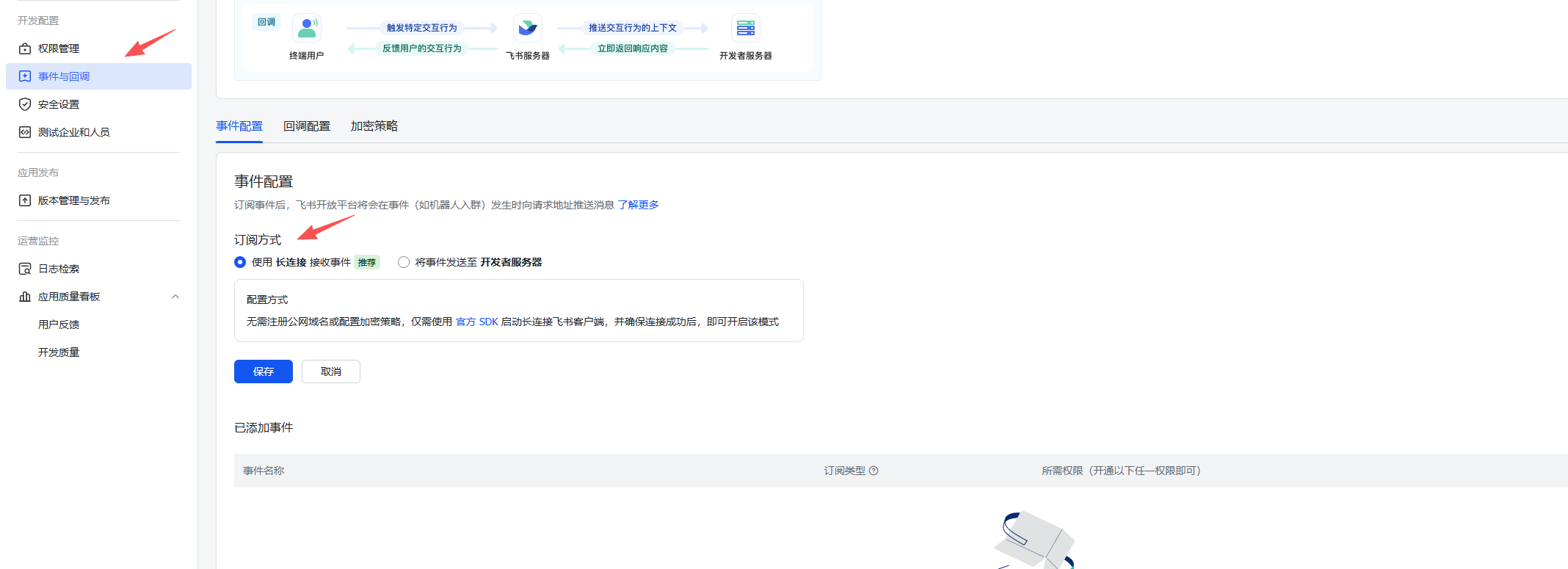
如下图


以上步骤全部完成后,即可与机器人对话。但在此之前需要先创建一个
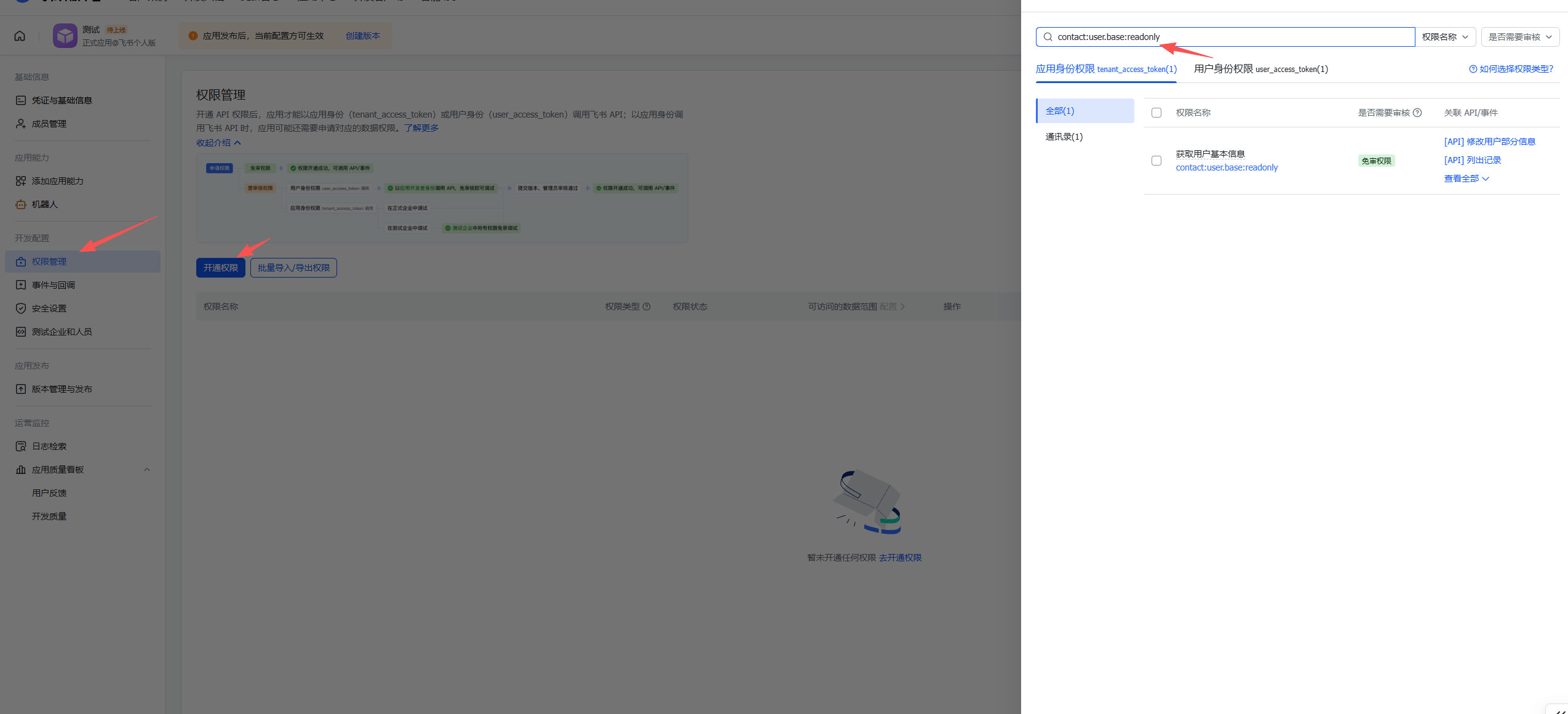
配置完成后再统
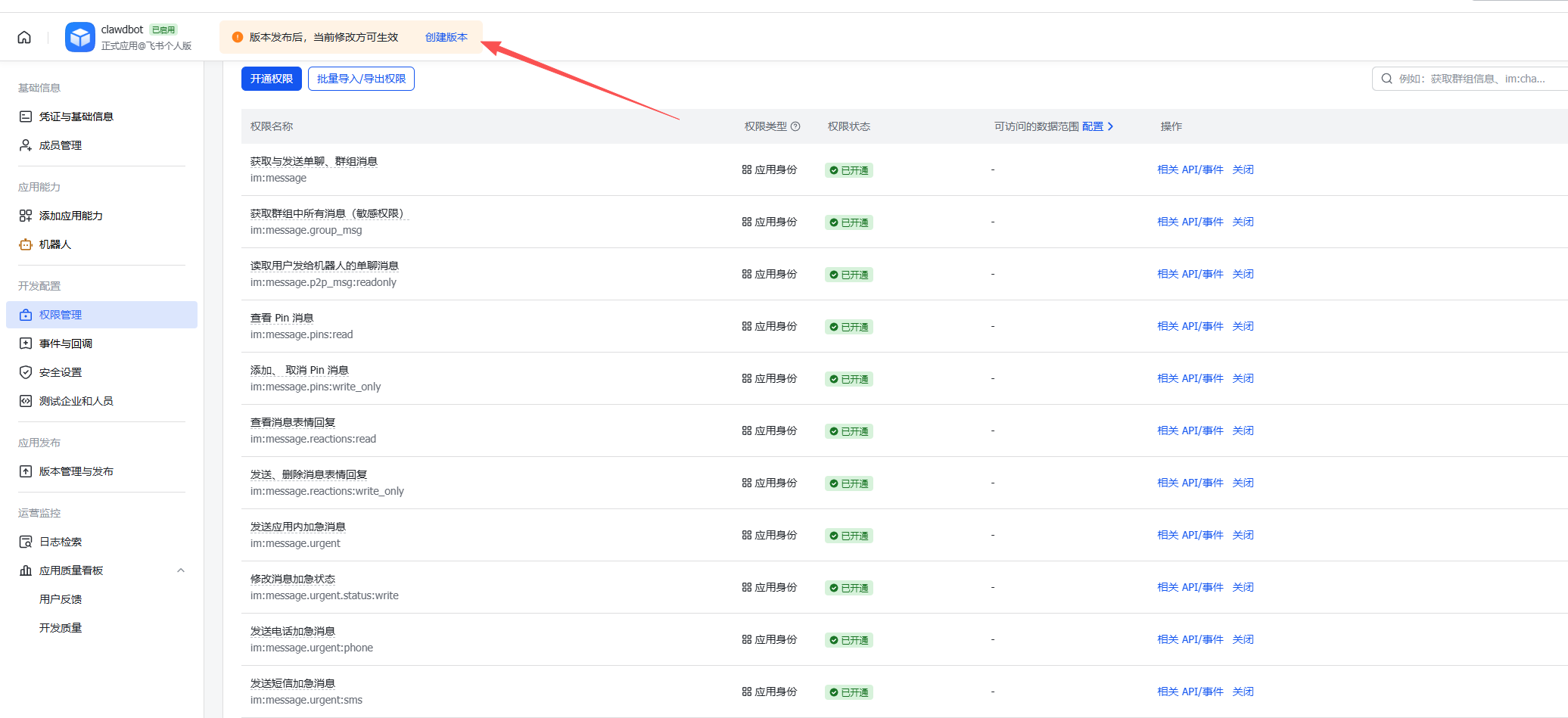
应用

向机器人发送Hello,即可收到 Moltbot 的回复
